Terminkalender bedienen
Menü: Termine
Der Terminkalender zeigt die Termine Ihrer Praxis nach Tag, Arbeitswoche (Montag bis Freitag) oder Woche, je Termingruppe in einer eigenen Spalte. Von hier aus legen Sie Termine an, verschieben und kopieren sie, öffnen die Akte eines Patienten und drucken Laufzettel und Terminzettel.
Aufbau der Seite
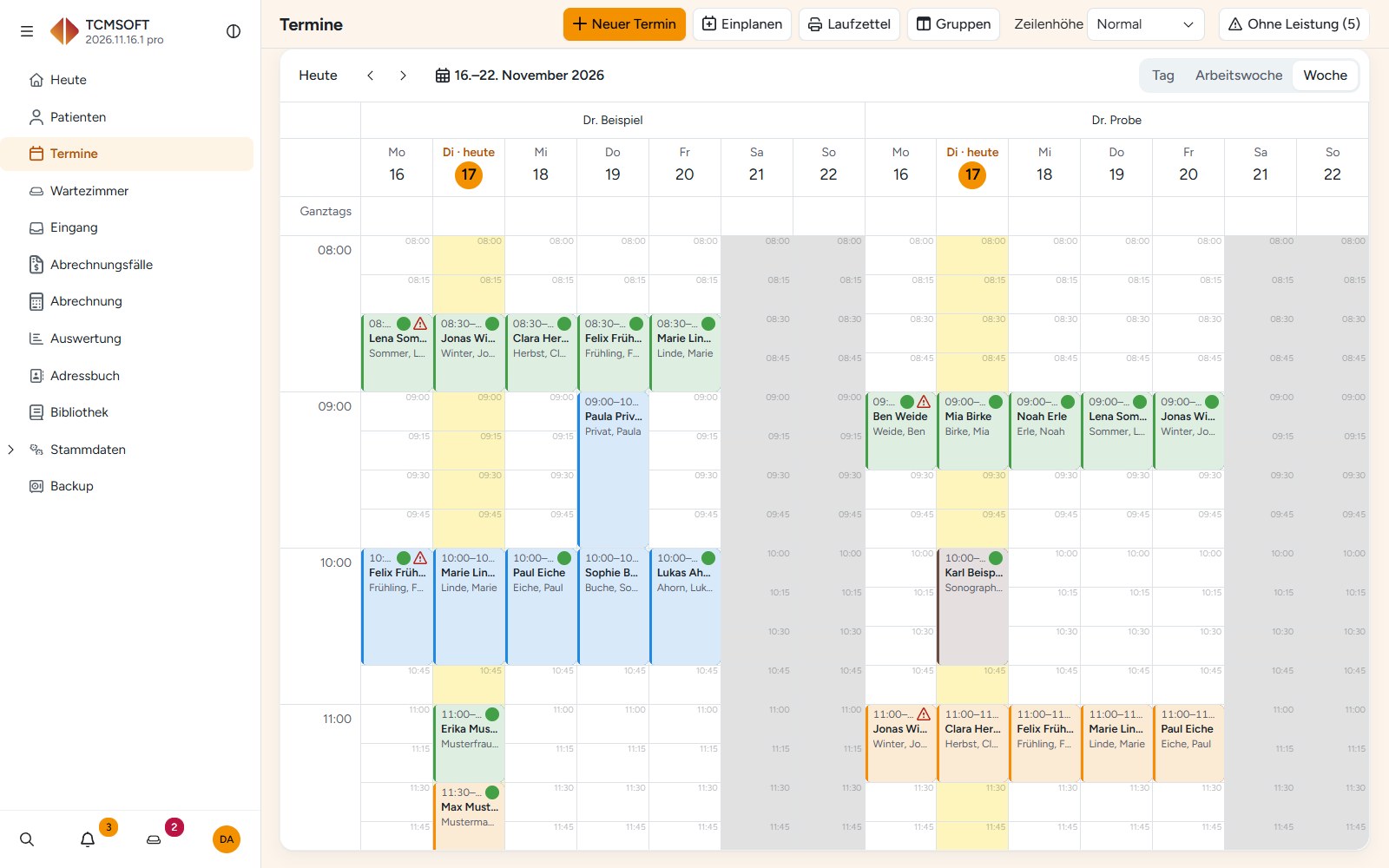
Leiste oben
| Schaltfläche | Wirkung |
|---|---|
| Neuer Termin | Legt einen Termin an – für die Zeit, die Sie im Kalender markiert haben, in deren Spalte. Ist nichts markiert, beginnt er heute zur nächsten Viertelstunde bzw. an einem anderen Tag zu Beginn des Kalenders und dauert 30 Minuten. Auf dem Handy steht der Knopf im Menü ⋮. |
| Laufzettel | Druckt den Laufzettel für den angezeigten Tag: je angezeigter Gruppe ein Blatt für Vormittag und Nachmittag, freie Zeiten als Leerzeilen. Die Zeilen füllen die ganze DIN-A4-Seite, so bleibt in jeder Zeile Platz für Notizen von Hand. Passen nicht alle Zeilen auf eine Seite, geht die Liste auf der nächsten weiter. |
| Gruppen | Wählt, welche Termingruppen dieser Arbeitsplatz zeigt und wie: nebeneinander, mit Registern oder gemischt (siehe Gruppen für diesen Arbeitsplatz wählen). Sind Gruppen ausgeblendet, steht dort z. B. „Gruppen (2/3)“. |
| Volle Farbe | Zeigt die Termine in der vollen Farbe ihrer Kategorie statt blass getönt. Die Schrift wird dann weiß oder schwarz, je nachdem, was auf der Farbe besser zu lesen ist. Gilt nur für diesen Arbeitsplatz. |
| Zeilenhöhe | Normal, Groß oder Sehr groß: wie hoch eine Viertelstunde im Kalender ist. Groß zeigt 15-Minuten-Termine mit Uhrzeit, Symbolen, Patient und Betreff vollständig; Sehr groß hilft, wenn in schmalen Spalten (Woche mit mehreren Gruppen) Text fehlt. Gilt nur für diesen Arbeitsplatz. |
| Ohne Leistung (Zahl) | Zeigt vergangene Termine im angezeigten Zeitraum, für die am Termintag keine Leistung erfasst ist – bei Terminen bei mehreren Behandlern am selben Tag auch den, für dessen Behandler nichts erfasst ist. |
Kalenderleiste (direkt über dem Kalender)
- Heute springt zum heutigen Tag, die Pfeile blättern vor und zurück. Die Schaltfläche mit dem angezeigten Zeitraum (z. B. „5.–11. Oktober 2026“) öffnet einen Kalender, darin wählen Sie einen beliebigen Tag.
- Tag, Arbeitswoche und Woche schalten die Ansicht um (auf dem Handy als Auswahlliste). Beim ersten Öffnen zeigt der Kalender die Woche, danach die zuletzt gewählte Ansicht.
- Die Arbeitswoche zeigt Montag bis Freitag ohne das Wochenende – die Spalten sind dadurch breiter. Am Samstag und Sonntag zeigt sie die kommende Woche; die Pfeile blättern eine ganze Woche weiter. Wechseln Sie danach zu Tag, steht der Kalender auf dem Tag, den Sie zuletzt gewählt haben.
Der Kalender passt in die Seite und reicht bis zu ihrem unteren Rand. Ist der Tag länger, als der Bildschirm Platz hat, rollen Sie im Kalender selbst; Kopf und Leisten bleiben stehen.
TCMSOFT merkt sich Ansicht (Tag, Arbeitswoche oder Woche), Zeilenhöhe und Gruppen für diesen Browser – auch nach einem Seitenwechsel, nach dem Neuladen und nach einer neuen Anmeldung. Den angezeigten Tag merkt sich TCMSOFT bis zum Ende des Tages: Wenn Sie aus dem Kalender die Akte öffnen und zurückkehren, steht er wieder auf demselben Tag. Am nächsten Morgen beginnt der Kalender mit heute.
Die Einstellungen hängen am Browser, nicht an Ihrer Anmeldung: Wer im selben Browser arbeitet, sieht dieselbe Einstellung, auch nach einem Benutzerwechsel. Das gilt auch für mehrere Fenster desselben Browsers: Sie öffnen mit der zuletzt gewählten Einstellung. In einem anderen Browser oder Windows-Konto, in einem privaten Fenster, unter einer anderen Adresse oder nach dem Löschen der Browserdaten gilt wieder der Standard: Woche, normale Zeilenhöhe, alle Gruppen.
Was der Kalender anzeigt
- Spalten: je Termingruppe eine Spalte in der Farbe der Gruppe; mit Registern nur die gewählte Gruppe, gemischt eine Spalte für alle.
- Zeitraum: von Arbeitszeit Beginn bis Arbeitszeit Ende aus Stammdaten › Praxis und Team › Betriebsstätte, eingeteilt in Viertelstunden. In jeder Zelle steht dezent die Uhrzeit.
- Heute ist farbig hinterlegt; in der Tagesüberschrift steht „heute“, die Zahl im farbigen Kreis. Eine rote Linie markiert die aktuelle Uhrzeit und wandert mit.
- Feiertage nennen ihren Namen in der Tagesüberschrift und haben einen hellroten Hintergrund.
- Wochenenden sind hellgrau hinterlegt.
- Pausen der Termingruppe liegen als farbige, halbdurchsichtige Fläche über der Spalte; Zeiten außerhalb der Arbeitszeit der Gruppe sind leicht abgedunkelt.
Die Farben für heute, Feiertage und Wochenenden und die Arbeitszeit (erste und letzte Uhrzeit des Kalenders) stellen Sie unter Stammdaten › Praxis und Team › Betriebsstätte in der Karte Terminverwaltung ein. Nach dem Speichern übernehmen alle geöffneten Kalender die Änderung von selbst - auch an anderen Arbeitsplätzen, ohne Neuladen. Dasselbe gilt für Termingruppen, Kategorien, Status und Feiertage.
Was ein Termin zeigt
- oben links Beginn und Ende,
- oben rechts die Symbole: die vergebenen Terminstatus in ihrer Farbe, bei Online-Buchungen eine Wolke und bei vergangenen Terminen das Kennzeichen zur Leistung – ein Warndreieck, wenn am Termintag keine Leistung erfasst ist, ein Haken, wenn Leistungen oder ein Ausfallhonorar erfasst sind (siehe Termine ohne erfasste Leistung), und eine Person mit Haken, wenn der Termin als wahrgenommen abgehakt ist (siehe Wahrgenommen, ohne Berechnung),
- fett den Patienten, bei Terminen ohne Patient den Betreff,
- darunter den Betreff; ist nur für den Behandler dieses Termins nichts erfasst, steht dort zusätzlich z. B. „Keine Leistung LE2“.
Fahren Sie mit der Maus über einen Termin oder ein Symbol, erscheint alles noch einmal in Worten. Kurze Termine zeigen nur eine Zeile (Beginn, Name, Symbole); in sehr schmalen Spalten entfallen die Symbole – dann hilft Zeilenhöhe, die Arbeitswoche oder die Ansicht Tag.
Der Termin ist in der Farbe seiner Terminkategorie getönt, mit einem Streifen in der vollen Farbe am linken Rand; ohne Kategorie in der Farbe der Termingruppe. Die blasse Tönung ist Absicht: Auf ihr bleiben Schrift, Symbole und Warnungen in jeder Kategoriefarbe gut lesbar, und die Farbe erkennen Sie am Streifen. Wer kräftige Farben lieber mag, schaltet oben Volle Farbe ein. Aufeinanderfolgende Termine sind durch einen schmalen Spalt und einen feinen Rand getrennt. Zwei Zustände erkennen Sie auch ohne Farbe:
- Abgesagt: Trägt der Termin einen Status, der als Ausfall gilt (z. B. „Nicht erschienen“ oder „Abgesagt“, siehe Terminstatus), ist er blass und durchgestrichen, mit dem Namen des Status.
- Unbestätigt: Ein online gebuchter Termin, den der Patient noch nicht bestätigt hat, hat einen gestrichelten Rand, eine Sanduhr und das Wort „Unbestätigt“.
Bedienen: auswählen, öffnen, anlegen
Der Kalender bedient sich wie eine Liste: Ein Klick wählt aus und zeigt die Übersicht, ein Doppelklick bearbeitet.
- Termin auswählen und ansehen: Klick auf den Termin – er bekommt einen farbigen Rahmen, und nach einem kurzen Moment öffnet sich daneben ein kleines Fenster mit der Übersicht des Termins. Dasselbe erreichen Sie mit der Leertaste auf dem gewählten Termin.
- Zeit auswählen: Klick in eine Zelle. Für längere Zeiten ziehen Sie mit der Maus über mehrere Zellen oder klicken mit gedrückter Umschalt-Taste auf die letzte. Mit den Pfeiltasten wandert die Markierung, mit Umschalt+Pfeil wird sie länger. Esc hebt die Auswahl auf.
- Termin bearbeiten: Doppelklick auf den Termin oder Enter – es öffnet sich das Fenster Termin bearbeiten.
- Neuer Termin: Doppelklick in eine freie Zelle bzw. auf die markierte Zeit oder Enter. Das Fenster Neuer Termin übernimmt Beginn, Ende und Spalte der Markierung und beginnt in der Patientensuche. Mehr unter Termine anlegen.
- Kontextmenü: Rechtsklick auf einen Termin bietet Öffnen, Details (die Übersicht), Kopieren und Ausschneiden, Rechtsklick auf markierte Zeit Neuer Termin und Einfügen. Per Tastatur öffnet die Menütaste oder Umschalt+F10 das Menü.
- Verschieben mit der Maus: Ziehen Sie den Termin an eine andere Stelle oder am oberen bzw. unteren Rand, um Beginn oder Ende zu ändern (siehe Termin verschieben). Liegt die Zielzeit außerhalb des sichtbaren Bereichs, halten Sie den Termin an den oberen oder unteren Rand des Kalenders: Er rollt mit, je näher am Rand, desto schneller. Das gilt auch, wenn Sie mit gedrückter Maustaste Zeiten markieren.
Kopieren, Ausschneiden und Einfügen
- Klicken Sie den Termin an und drücken Sie Strg+C (kopieren) oder Strg+X (ausschneiden) – oder wählen Sie es im Kontextmenü. Ist die Übersicht schon offen, geht das genauso; sie schließt sich dabei.
- Unten über dem Kalender erscheint eine Leiste, z. B. „Lena Sommer kopiert · Zeit im Kalender wählen“.
- Klicken Sie die Zielzeit an (in der Spalte, in die der Termin soll) und drücken Sie Strg+V – oder klicken Sie in der Leiste auf Einfügen (praktisch am Tablet).
- Ausschneiden und Einfügen verschiebt den Termin. Die Dauer bleibt. Stört er an der neuen Stelle, fragt TCMSOFT wie beim Ziehen nach; Abbrechen lässt ihn, wo er war, und er bleibt in der Leiste.
- Kopieren und Einfügen öffnet das Fenster Termin kopieren mit Patient, Betreff, Ort, Kommentar, Kategorie und Behandler des Originals an der neuen Zeit. Status und Online-Buchung gehören zum Original und kommen nicht mit. Eine Kopie können Sie mehrmals einfügen, z. B. für Folgetermine.
Termin wiederholen
Für eine Reihe gleicher Termine (z. B. Akupunktur jede Woche, zehnmal) legen Sie den ersten Termin an und wählen dann in seiner Übersicht (Klick auf den Termin) oder per Rechtsklick Wiederholen …. Im Fenster stellen Sie ein:
- Alle und Rhythmus: z. B. 1 Woche, 2 Wochen, 3 Tage oder 1 Monat,
- Weitere Termine: wie viele nach diesem angelegt werden (höchstens 52).
Darunter steht jede Zeit mit einem Hinweis, wenn etwas dagegen spricht: ein anderer Termin in derselben Gruppe, eine Pause, ein Feiertag oder eine Zeit außerhalb der Arbeitszeit. Solche Termine sind abgewählt; per Häkchen legen Sie sie trotzdem an oder lassen weitere weg. Termine anlegen legt die gewählten an - als einzelne Termine mit Patient, Betreff, Gruppe, Behandler, Kategorie, Ort und Kommentar des ersten. Jeder lässt sich danach einzeln verschieben oder absagen, und das Online-Terminportal zeigt sie wie jeden anderen Termin. Den Terminzettel mit allen kommenden Terminen drucken Sie über die Übersicht eines der Termine.
- Esc leert die Leiste.
Einplanen: Warteliste und Terminvorlagen
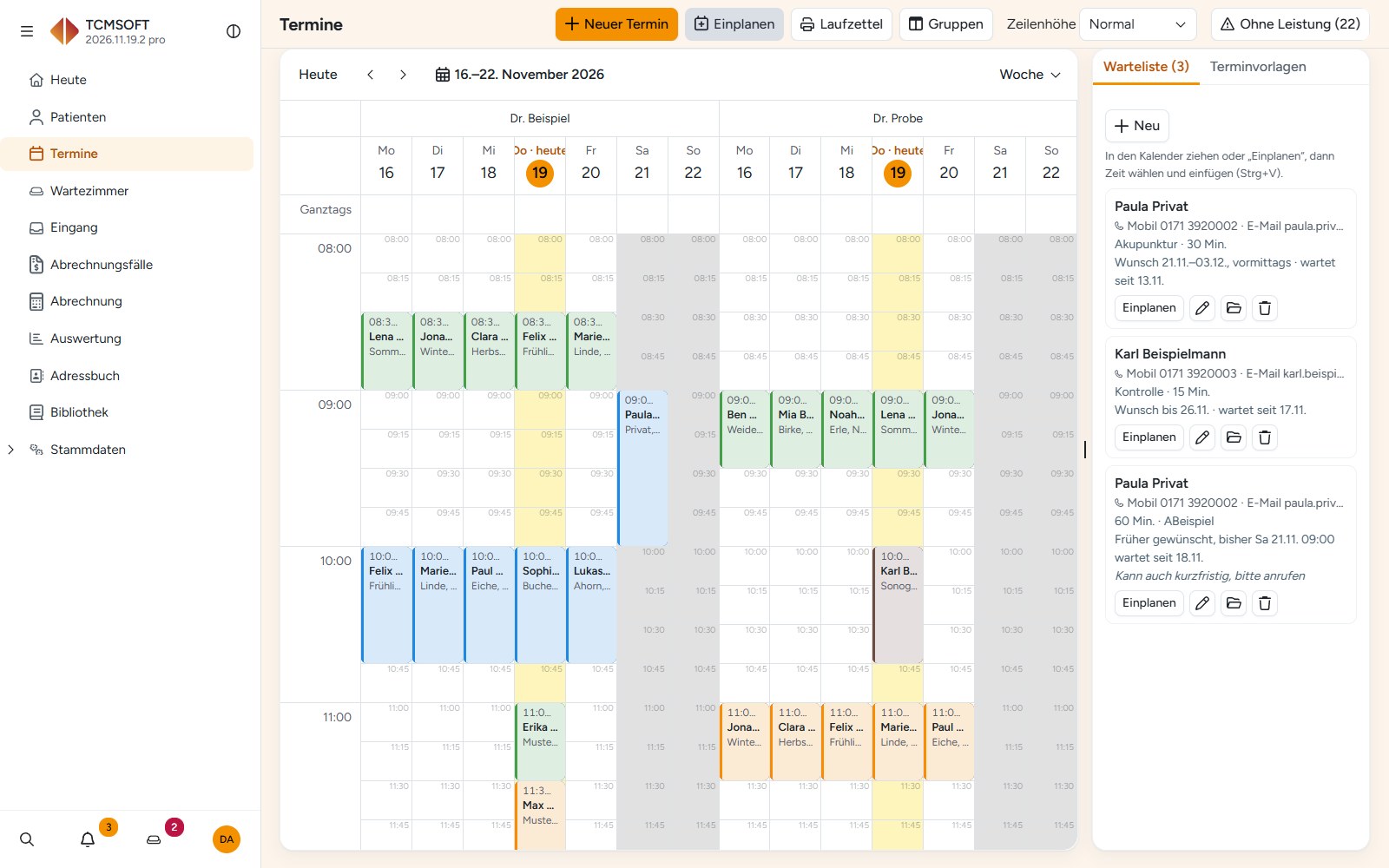
Oben schaltet Einplanen rechts neben dem Kalender eine Leiste ein und wieder aus. Ihre Breite ziehen Sie an der Trennlinie; Breite und ob sie offen ist, merkt sich dieser Browser. Die Leiste hat zwei Reiter:
- Warteliste (Zahl): Wer auf einen Termin wartet, die längste Wartezeit zuerst. Jede Karte zeigt den Namen, die Art (Terminvorlage) mit Dauer und Behandlerkürzel, den Wunschzeitraum mit der gewünschten Tageszeit (vormittags oder nachmittags) und seit wann der Patient wartet, dazu die Notiz. Ist der letzte Wunschtag vorbei, steht der Wunsch rot. Neu setzt einen Patienten auf die Warteliste; in der Akte geht das über Mehr › Auf die Warteliste. Der Stift ändert den Wunsch, die Mappe öffnet die Akte, der Papierkorb nimmt den Patienten nach einer Rückfrage von der Warteliste, ohne Termin.
- Terminvorlagen: Die Vorlagen aus Stammdaten › Termine › Terminvorlagen mit Dauer und Behandler.
So planen Sie ein:
- Ziehen Sie eine Karte an die gewünschte Zeit und in die gewünschte Spalte des Kalenders. Ohne Maus: Klicken Sie in der Karte auf Einplanen, wählen Sie die Zeit im Kalender und drücken Sie Strg+V oder Einfügen in der Leiste über dem Kalender.
- Das Termin-Fenster öffnet sich vorbelegt:
- Warteliste: Fenster Von der Warteliste einplanen mit Patient, Art, Dauer, Behandler des Wunsches und der Notiz im Kommentar (Register Weitere Angaben).
- Terminvorlage: Fenster Neuer Termin mit Art, Betreff, Dauer und Behandler der Vorlage – den Patienten wählen Sie hier. Bei einer Vorlage für neue Patienten ist Neuer Patient gleich offen.
- Speichern. Ein Termin von der Warteliste ist damit erledigt und verschwindet aus der Leiste. Abbrechen lässt alles, wie es war. Eine Vorlage lässt sich mehrmals hintereinander einplanen.
Die Spalte, in die Sie ziehen, bestimmt die Gruppe des Termins; den Behandler können Sie im Fenster noch ändern.
Auf jeder Karte der Warteliste stehen Telefon, Mobil und E-Mail des Patienten – so rufen Sie zurück, ohne die Akte zu öffnen. Zeigt der Kalender nur einen Teil der Gruppen (Knopf Gruppen), stehen in der Leiste nur Wartende und Vorlagen der Behandler dieser Gruppen; Wartende und Vorlagen ohne Behandler gelten für alle und bleiben. Ein Hinweis nennt, wie viele ausgeblendet sind; Alle zeigen holt sie zurück.
Früher gewünscht: einen Termin vorziehen
Hat ein Patient schon einen Termin und möchte lieber früher kommen, klicken Sie in der Übersicht des Termins (ein Klick auf den Termin) auf Früher gewünscht. Das Fenster Früher gewünscht ist mit Patient, Behandler und Dauer des Termins vorbelegt; Speichern setzt ihn auf die Warteliste. Seine Karte zeigt „Früher gewünscht, bisher …“ mit Tag und Uhrzeit des vereinbarten Termins.
Wird ein früherer Termin frei, ziehen Sie die Karte dorthin (oder Einplanen, Zeit wählen, Strg+V). Das Fenster heißt dann Termin vorziehen (bisher …): Es ist der vereinbarte Termin an der neuen Stelle, mit allen seinen Angaben. Speichern verschiebt ihn – es entsteht kein zweiter Termin. Ist der vereinbarte Termin inzwischen vorbei oder gelöscht, steht „bisher …“ rot bzw. fehlt, und beim Einplanen entsteht wie sonst ein neuer Termin.
Termin bearbeiten und die Übersicht
Ein Klick auf einen Termin zeigt nach einem kurzen Moment seine Übersicht in einem kleinen Fenster neben dem Termin (auch mit der Leertaste oder Details im Kontextmenü). Darunter stehen die Schaltflächen Bearbeiten, Akte öffnen, Terminzettel, Per E-Mail, Früher gewünscht und Löschen (die mittleren nur bei Terminen mit Patient, Früher gewünscht nur bei kommenden Terminen). Esc, ein Klick daneben oder eine der Schaltflächen schließt das Fenster; der Termin bleibt ausgewählt.
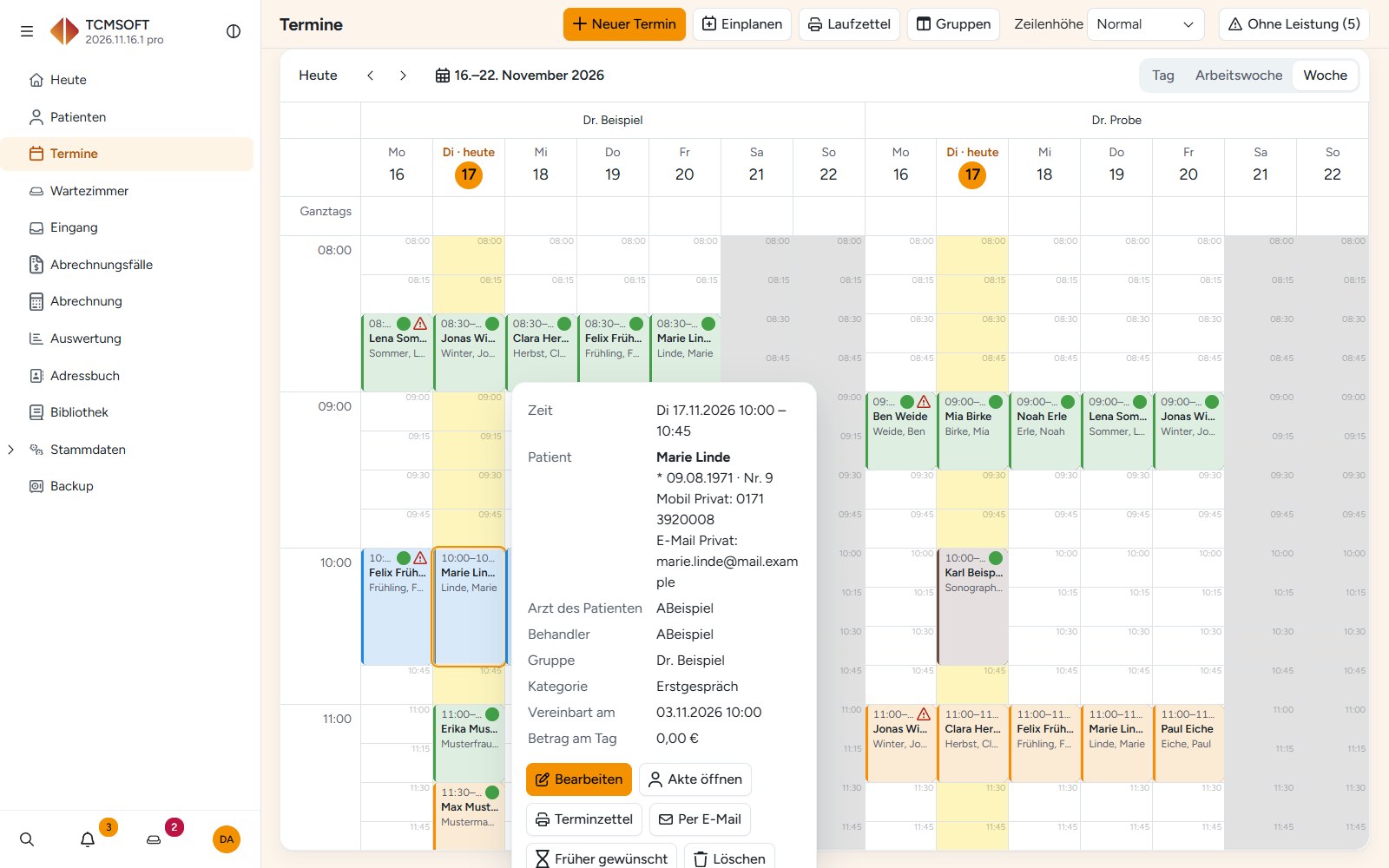
Ein Doppelklick auf einen Termin (oder Enter, Öffnen im Kontextmenü bzw. Bearbeiten in der Übersicht) öffnet das Fenster Termin bearbeiten mit drei Registern:
- Termin: Patient, Art, Betreff, Beginn und Ende, Behandler, Gruppe, Kategorie und Status – was man fast immer braucht.
- Weitere Angaben: Ort und Kommentar. Ist davon etwas ausgefüllt, steht die Zahl im Register, z. B. „Weitere Angaben (1)“.
- Übersicht: alles zum Termin auf einen Blick, dazu die Schaltflächen unten – wie im kleinen Fenster beim Klick.
Die Übersicht zeigt Zeit, Patient (Name, Geburtsdatum, Patientennummer, Telefon und E-Mail), Arzt des Patienten, Behandler, Gruppe, Kategorie, Status, Ort, Kommentar, Online-Status, „Vereinbart am“ und den Stand der Leistungen in einer Zeile (z. B. „Keine Leistung erfasst – in der Akte nachtragen“; die ganze Erklärung erscheint, wenn Sie mit der Maus darauf zeigen). Bei Terminen von heute oder früher steht dort auch der Betrag am Tag: was für den Patienten an diesem Tag erfasst ist (alle Abrechnungsfälle bzw. ihre Rechnungen, brutto, ohne „Nicht abrechnen“, mit Ausfallhonorar). Ihn sieht nur, wer die Patientenakte öffnen darf (Bereich Patienten in der Rolle). Alle Patienten eines Tages mit ihren Ziffern zeigt die Tagesliste.
Darunter stehen die Schaltflächen. Im Register Übersicht schließen sie das Fenster Termin bearbeiten, ohne Änderungen zu speichern – haben Sie in den anderen Registern etwas geändert, weist ein Hinweis darauf hin; speichern Sie dann zuerst mit Ok.
| Schaltfläche | Wirkung |
|---|---|
| Bearbeiten | Nur im kleinen Fenster beim Klick: öffnet das Fenster Termin bearbeiten – wie ein Doppelklick. |
| Akte öffnen | Öffnet die Akte des Patienten (nur bei Terminen mit Patient). |
| Terminzettel | Druckt alle kommenden Termine des Patienten, dieser Termin hervorgehoben. |
| Per E-Mail | Schickt den Terminzettel per E-Mail an den Patienten. |
| Löschen | Löscht den Termin nach Rückfrage. Bei einem Termin mit Patient fragt das Fenster, wer abgesagt hat (siehe Termin löschen: wer hat abgesagt?). |
Ok speichert, Abbrechen (oder Esc) schließt ohne zu ändern.
Gruppen für diesen Arbeitsplatz wählen
- Klicken Sie oben auf Gruppen.
- Wählen Sie im Fenster Gruppen an diesem Arbeitsplatz unter Anzeige, wie die Gruppen erscheinen:
- Nebeneinander: jede Gruppe als eigene Spalte.
- Einzeln mit Registern: eine Gruppe groß; über dem Kalender steht je Gruppe ein Register, ein Klick schaltet um. Das hilft auf schmalen Bildschirmen und Tablets. Ein neuer Termin landet in der gewählten Gruppe.
- Gemischt: alle Termine in einer Spalte; jede Karte trägt die Farbe ihrer Gruppe und deren Namen vor dem Betreff (statt der Farbe der Kategorie). Ein neuer Termin bekommt die Gruppe des Behandlers; im Fenster lässt sie sich ändern. Pausen und Arbeitszeiten der einzelnen Gruppen sind in dieser Anzeige nicht schattiert.
- Kreuzen Sie unter Gruppen die gewünschten Gruppen an. Alle kreuzt alle an.
- Klicken Sie auf Übernehmen.
Anzeige, Auswahl und das zuletzt gewählte Register gelten nur für diesen Arbeitsplatz; an anderen Plätzen ändert sich nichts, und keine Termine gehen verloren. Sind alle Gruppen angekreuzt, erscheinen später neu angelegte Gruppen von selbst. Mindestens eine Gruppe muss angekreuzt bleiben.
Termine ohne erfasste Leistung
Die Schaltfläche Ohne Leistung zählt vergangene Termine mit Patient im angezeigten Zeitraum, für die am Termintag nichts erfasst ist – keine Leistung und kein Ausfallhonorar –, egal von welchem Behandler, außer der Patient hatte an dem Tag Termine bei mehreren Behandlern (siehe unten). Ein Klick öffnet die Liste; ein Klick auf einen Eintrag öffnet die Akte, wo Sie die Leistung nachtragen. Termine, für die nichts zu berechnen ist, haken Sie als wahrgenommen ab (siehe unten). Termine ohne Patient (z. B. Besprechungen) und Termine in ausgeblendeten Gruppen zählen nicht mit.
Was als erfasst gilt, bestimmt der Kalender genauso wie die Tagesliste: die Leistungen im Abrechnungsfall – ist schon eine Rechnung erstellt, die Positionen dieser Rechnung (dort geänderte Daten zählen) – und Ausfallrechnungen. Ist die Rechnung ohne Korrektur storniert, zählen ihre Leistungen nicht mehr.
Steht auf der Schaltfläche Ohne Leistung (?), ließ sich gerade nicht prüfen, ob Leistungen erfasst sind – etwa bei einer kurzen Störung der Datenbank. Die Termine zeigen dann kein Kennzeichen. Blättern Sie kurz weiter oder laden Sie die Seite neu. Ließen sich nur die Rechnungen nicht laden, sagt das ein Hinweis in der Liste; die Kennzeichen beruhen dann nur auf den Abrechnungsfällen.
Wahrgenommen, ohne Berechnung
War der Patient da, aber es soll nichts berechnet werden (z. B. eine kurze Kontrolle), haken Sie den Termin als wahrgenommen ab:
- den Termin anklicken und die Taste W drücken, oder
- per Rechtsklick auf den Termin Wahrgenommen (ohne Berechnung) wählen, oder
- in der Übersicht des Termins (Klick auf den Termin) die Schaltfläche Wahrgenommen nehmen.
Der Termin bekommt eine Person mit Haken und fällt aus der Liste Ohne Leistung. Die Tagesliste zeigt ihn als Wahrgenommen, der Terminverlauf des Patienten als Erschienen. Abhaken lässt sich ein Termin mit Patient ab seinem Tag. Zurück nehmen Sie das Häkchen genauso: Taste W oder Wahrgenommen zurücknehmen. Wird später doch eine Leistung erfasst, zeigt der Termin zusätzlich den Haken „Leistung erfasst“.
Termine bei mehreren Behandlern
Hatte ein Patient an einem Tag Termine bei mehreren Behandlern – z. B. vormittags beim Arzt, nachmittags bei der Therapeutin –, muss für jeden davon etwas erfasst sein: eine Leistung mit seinem Kürzel (auch in einem Fall „Nicht abrechnen“) oder eine Ausfallrechnung von ihm. Fehlt sie, zeigt der Termin ein Warndreieck und „Keine Leistung“ mit dem Kürzel (z. B. „Keine Leistung LE2“), die Übersicht (Klick auf den Termin) zeigt es, und der Termin steht in der Liste Ohne Leistung. Tragen Sie die Leistung im Abrechnungsfall mit diesem Behandler nach (ist schon eine Rechnung erstellt, in der Rechnung) – oder lassen Sie es so, wenn nichts zu berechnen ist.
Der Behandler eines Termins ist der am Termin, sonst der seiner Termingruppe. Damit kein falscher Alarm entsteht:
- War der Patient an dem Tag nur bei einem Behandler, genügt wie bisher jede Leistung des Tages.
- Termine ohne Behandler und Termine mit einem Ausfall-Status (z. B. „Nicht erschienen“, siehe Terminstatus) zählen nicht mit.
- Ist an dem Tag eine Leistung ohne Behandler erfasst, lässt sie sich keinem zuordnen – dann meldet der Kalender für den Patienten an diesem Tag nichts.
Die Tagesliste unter Auswertung prüft nach derselben Regel und zeigt dazu die Ziffern und den Betrag jedes Patienten.
Termin löschen: wer hat abgesagt?
Löschen Sie einen Termin mit Patient, fragt das Fenster Termin löschen, wer abgesagt hat:
- Der Patient (Vorgabe) - er hat angerufen, geschrieben oder Bescheid gegeben.
- Die Praxis - zum Beispiel wegen Krankheit, Urlaub oder einer Verschiebung durch die Praxis.
- Niemand - Fehleingabe - der Termin war falsch eingetragen.
Der Termin verschwindet aus dem Kalender und bleibt mit Grund, Zeitpunkt und Ihrem Namen im Terminverlauf des Patienten; eine Fehleingabe erscheint dort nicht. Sagt der Patient einen online gebuchten Termin im Terminportal ab, steht dort „Vom Patienten online abgesagt“. Termine ohne Patient (z. B. eine Teambesprechung) löschen Sie wie bisher nach einer einfachen Rückfrage.
Terminverlauf eines Patienten
Den Terminverlauf öffnen Sie
- im Kalender oben mit Termine eines Patienten: Patient eingeben, Termine zeigen,
- im Fenster eines Termins mit Terminverlauf,
- in der Akte mit Mehr › Terminverlauf oder unter Termine mit Alle Termine.
Er zeigt alle Termine des Patienten, die neuesten zuerst, mit Datum, Zeit, Status, Betreff, Gruppe, Behandler und Hinweis. Oben steht, wie viele er wahrgenommen hat, z. B. „12 erschienen · 1 nicht erschienen · 2 abgesagt (1 vom Patienten, 1 von der Praxis)“.
| Status | Woran TCMSOFT ihn erkennt |
|---|---|
| Erschienen | Der Patient ist zu diesem Termin im Wartezimmer angekommen, oder es gibt am Termintag einen Akteneintrag. |
| Nicht erschienen | Der Termin hat einen Ausfall-Status wie „Nicht erschienen“ (siehe Terminstatus), oder für den Tag ist ein Ausfallhonorar berechnet. |
| Abgesagt | Der Termin wurde gelöscht - mit dem Grund aus der Rückfrage („Vom Patienten abgesagt“, „Von der Praxis abgesagt“, „Vom Patienten online abgesagt“) - oder er hat einen Status wie „abgesagt“ oder „storniert“. Termine, die vor Version 2026.11.20.2 gelöscht wurden, heißen nur „Gelöscht“. |
| Geplant | Der Termin liegt noch vor uns. |
| Ohne Angabe | Vorbei, aber weder eine Ankunft noch ein Eintrag noch ein Ausfall ist bekannt. |
Der Haken Abgesagte zeigen blendet abgesagte Termine aus und ein; die Suche findet Termine nach Datum, Betreff, Gruppe, Behandler und Status.
Tipps und typische Fragen
Der Kalender springt nach dem Bearbeiten nach oben. Nicht mehr: Der Kalender merkt sich, wie weit Sie gerollt haben, und bleibt dort - nach dem Bearbeiten eines Termins genauso wie nach dem Weg über die Akte (z. B. zum Abrechnen) zurück in den Kalender. Das gilt für dieses Browserfenster.
Gibt es eine Monatsansicht oder eine Suche im Kalender? Nein, der Kalender zeigt Tag, Arbeitswoche oder Woche. Alle kommenden Termine eines Patienten sehen Sie in seiner Akte unter Termine; dort drucken oder mailen Sie auch den Terminzettel.
Bei kurzen Terminen sind Name und Uhrzeit abgeschnitten. Stellen Sie oben Zeilenhöhe auf Groß; fehlt in der Wochenansicht noch Text, auf Sehr groß – oder wechseln Sie in die Arbeitswoche bzw. die Ansicht Tag, dort sind die Spalten breiter. Der Kalender wird mit größerer Zeilenhöhe länger und scrollt; die Einstellung gilt nur für diesen Arbeitsplatz.
Wie komme ich an Telefonnummer, Akte und Terminzettel? Klicken Sie den Termin einmal an. Die Übersicht daneben zeigt Telefon und E-Mail des Patienten und hat die Schaltflächen Akte öffnen, Terminzettel und Per E-Mail. Zum Ändern doppelklicken Sie den Termin.
Wie schließe ich die Übersicht? Mit Esc, einem Klick daneben oder einer Schaltfläche darin. Der Termin bleibt ausgewählt, Kopieren und Ausschneiden gehen danach wie gewohnt. Strg+C und Strg+X schließen die Übersicht auch selbst und legen den Termin in die Ablage. Haben Sie in der Übersicht Text markiert (z. B. die Telefonnummer), kopiert Strg+C diesen Text, und die Übersicht bleibt offen.
Wo ist die Wochenansicht ohne Samstag und Sonntag? Das ist die Arbeitswoche – rechts oben neben Tag und Woche.
Ein Kollege hat einen Termin eingetragen – muss ich neu laden? Nein. Änderungen an anderen Arbeitsplätzen und neue Online-Buchungen erscheinen von selbst, meist innerhalb einer Sekunde.
Meldung „Der Termin wurde inzwischen an einem anderen Arbeitsplatz geändert“ (oder „gelöscht“). Während Sie den Termin offen hatten oder verschoben haben, hat ihn jemand an einem anderen Arbeitsplatz geändert oder gelöscht. Damit nichts überschrieben wird, speichert TCMSOFT Ihre Änderung nicht. Der Kalender zeigt danach den aktuellen Stand – nehmen Sie Ihre Änderung dort erneut vor, falls sie noch nötig ist.
Der Laufzettel meldet, es gebe nichts zu drucken. Die angezeigten Gruppen haben an diesem Tag weder Arbeitszeit noch Termine. Prüfen Sie die Arbeitszeiten unter Stammdaten › Termine › Termingruppen und die Auswahl unter Gruppen.
Der Terminzettel lässt sich nicht drucken. Es fehlt eine Druckvorlage. Wählen Sie sie unter Stammdaten › Praxis und Team › Betriebsstätte im Reiter Termine, Karte Terminzettel (gilt für alle) oder beim Behandler unter Stammdaten › Praxis und Team › Leistungserbringer. Für den Versand per E-Mail braucht der Behandler zusätzlich ein Standard-E-Mail-Konto.